Photoshop アートボードを使った背景2色グラデーション作成の方法
2色のグラデーションを使った背景デザインは、Photoshopを使った制作現場では非常によく使われる手法です。単色よりも視覚的な奥行きが出やすく、写真やテキストを配置したときにも自然な立体感やメリハリを演出できます。
特にYouTubeのサムネイルやSNS用バナーなど、一瞬で目を引くビジュアルが求められる場面では、シンプルな2色グラデーションがとても効果的です。派手すぎず、それでいて印象に残る背景を簡単に作ることができます。
今回は、YouTubeのサムネイル(1280 x 720 pixel )を想定しながら、Photoshopのアートボード機能を使って背景を2色グラデーションに設定する方法を、手順ごとに解説していきます。
作業手順
最初に新規ドキュメントを作成します。
YouTubeのサムネイルを想定しているので、RGBカラー(1280 × 720 px、300dpi)で設定します。
※Web用途の場合は72dpiでも問題ありません。重要なのはピクセルサイズです。
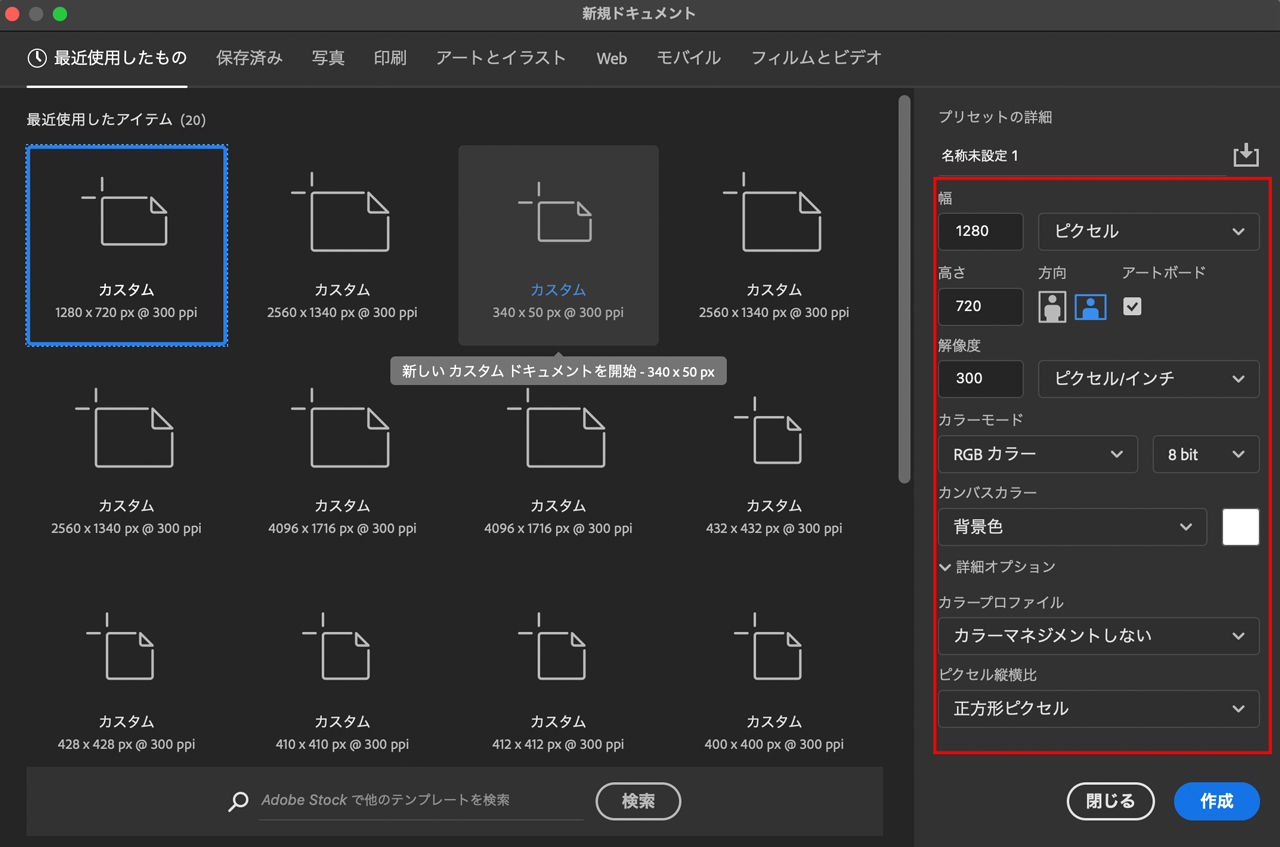
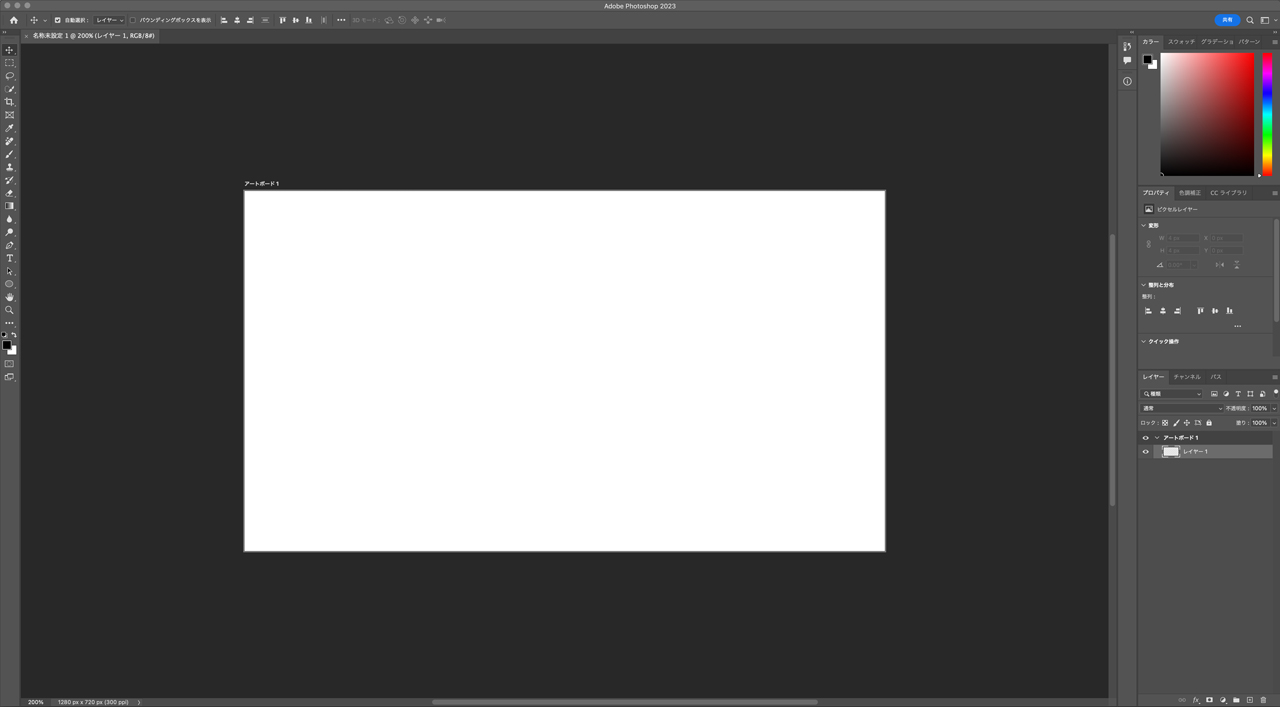
アートボードが開きます
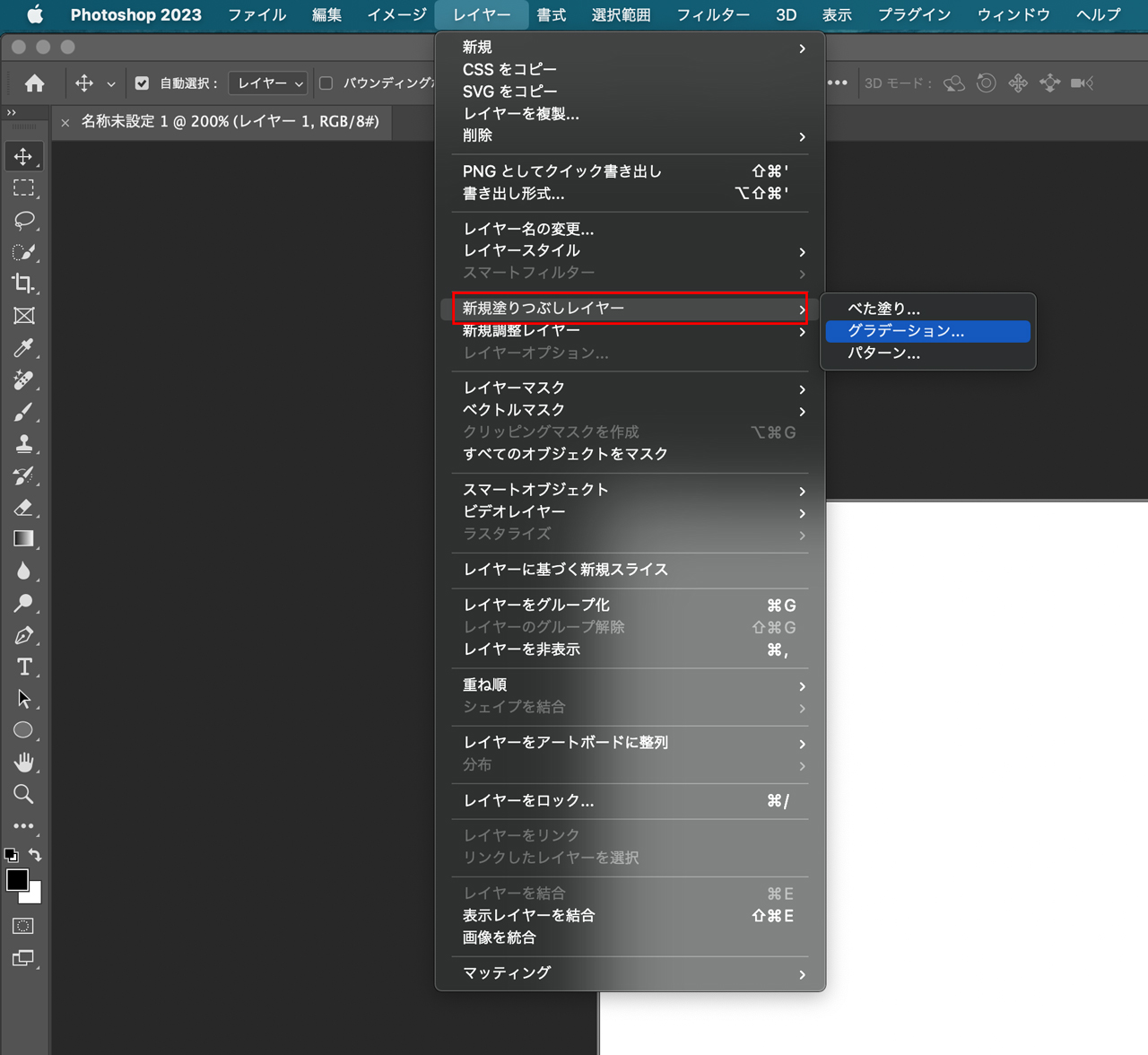
メニューの[レイヤー]→[新規塗りつぶしレイヤー]→[グラデーション]を選択
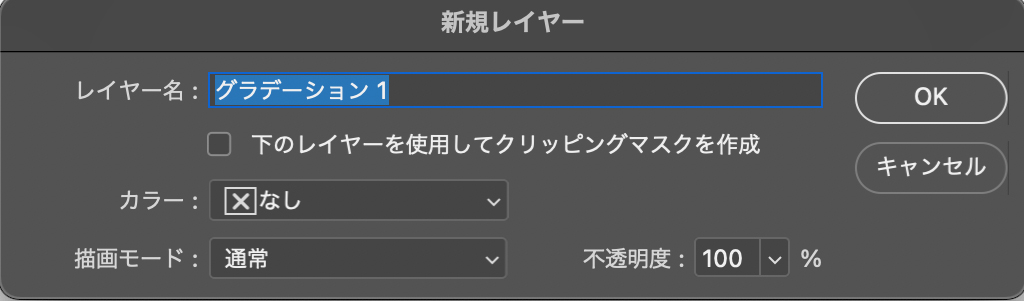
新規レイヤーパネルが出るのでそのままOKボタンです
するとダイアログボックスが開きます。ここで最初の設定を行います。
今回は上側から下側へのグラデーションを行います。
スタイル:線形
角度:90
続いてカラーコードの設定を行うので、ダイアログボックス内の
グラデーション:の部分をクリック(下の赤枠)します。
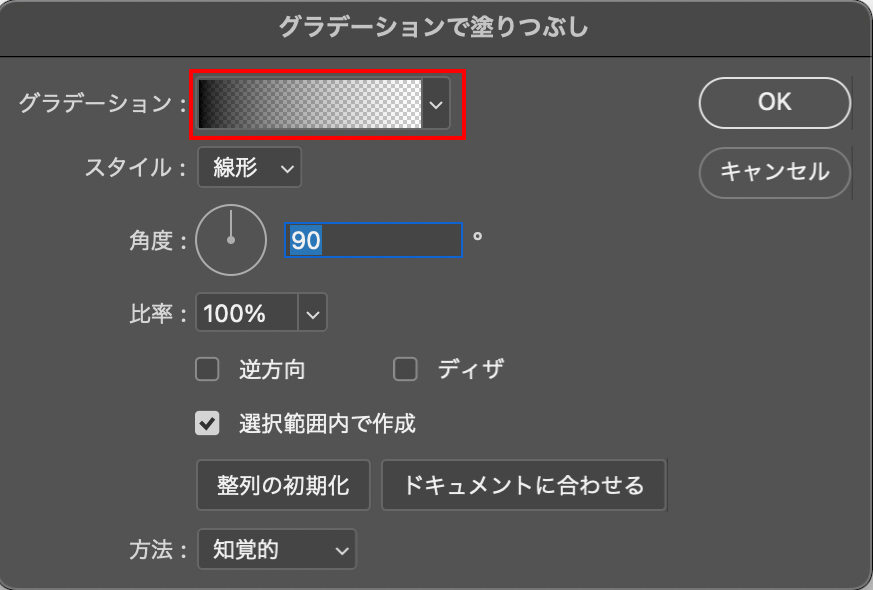
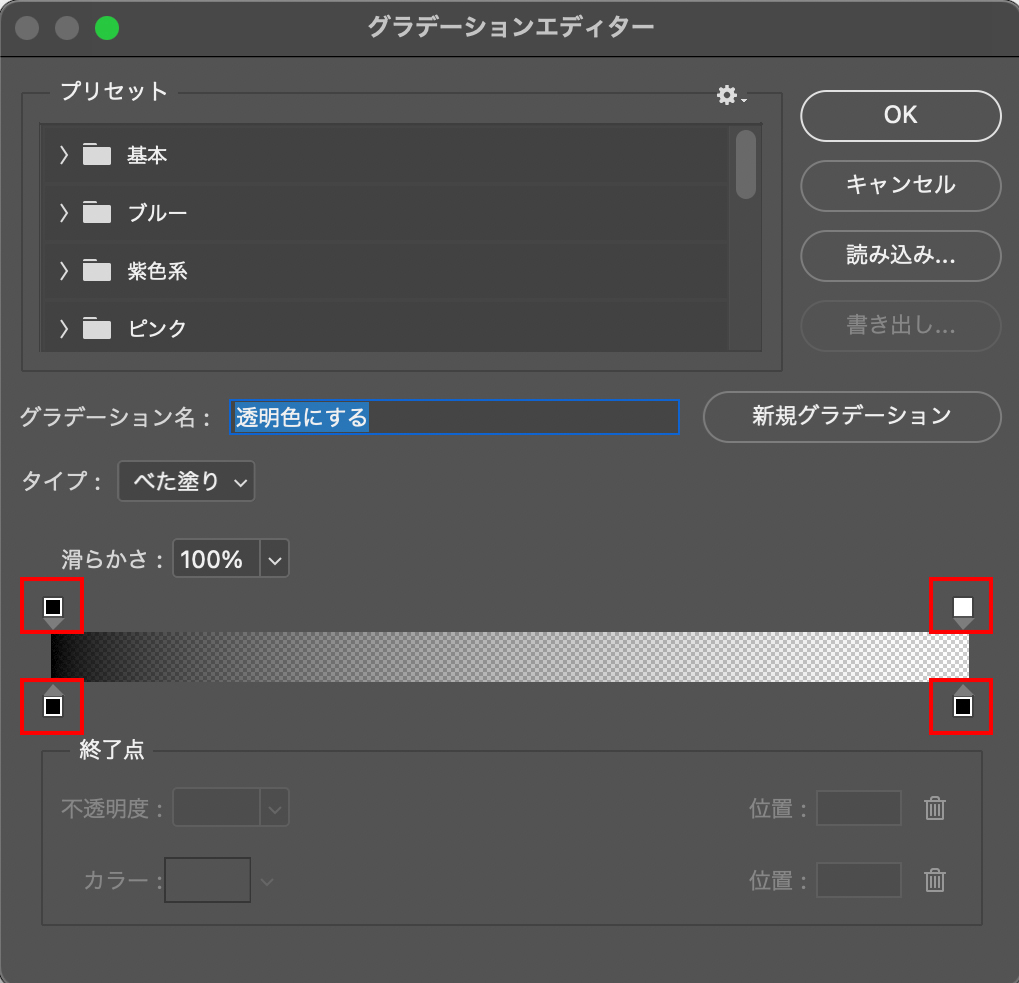
グラデーションエディタが開きます。ここでグラデーションのカラーコードを設定します。
画像の赤い枠で囲まれている4か所をそれぞれクリックし、数値を入力します。
今回はサンプルとして以下の値を設定していますが、不透明度やカラーコードはお好みに応じて調整してください。
左側の不透明度:100
左側の部分のカラーコード:131387
右側の不透明度:100
右側の部分のカラーコード:21B1FE
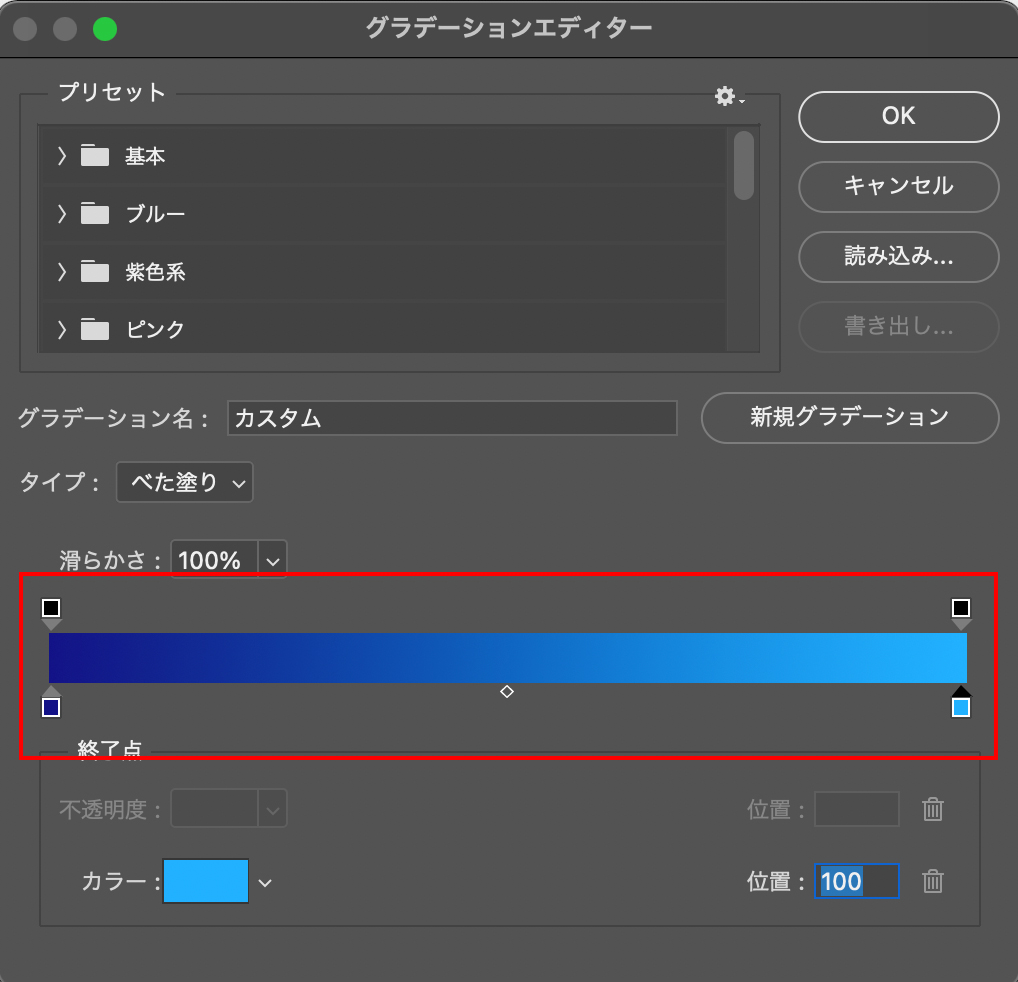
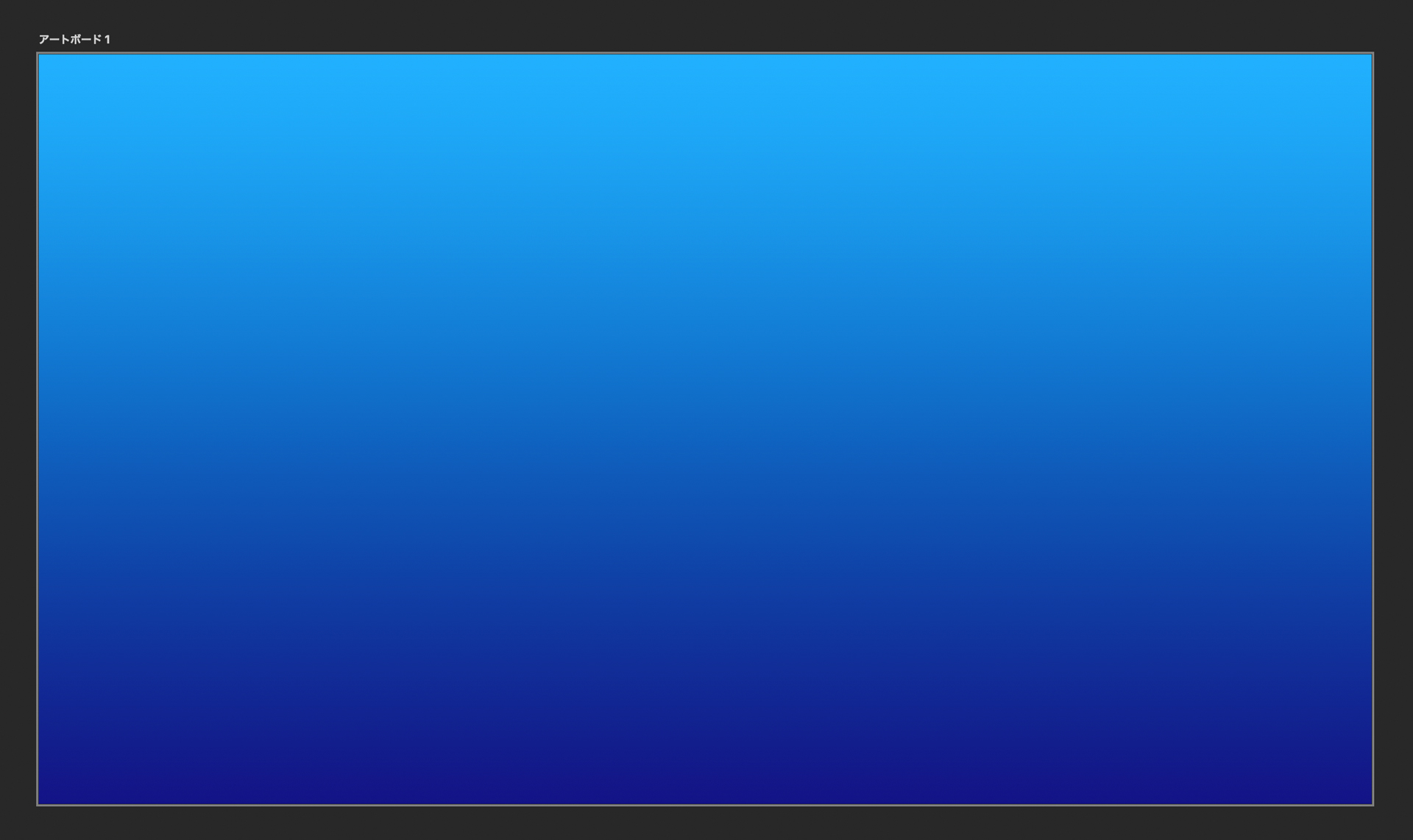
2色のグラデーションの背景が出来ました。
今回の説明は以上となります。
シンプルな操作でも、デザインの印象は大きく変わります。ぜひご自身のスタイルに合わせて応用してみてください。